رفع مشکل قطع شدن وایفای ویندوز با بهترین و سریعترین روش:
گاهی لپتاپ به مودم یا هاتاسپات گوشی متصل است، اما بهمحض قطع یا ناپایدار شدن اینترنت، وایفای بعد از چند ثانیه قطع میشود. این مشکل در ویندوز 10 و 11 دیده میشود و هنگام استفاده از اینترنت ناپایدار میتواند بارها تکرار شود.
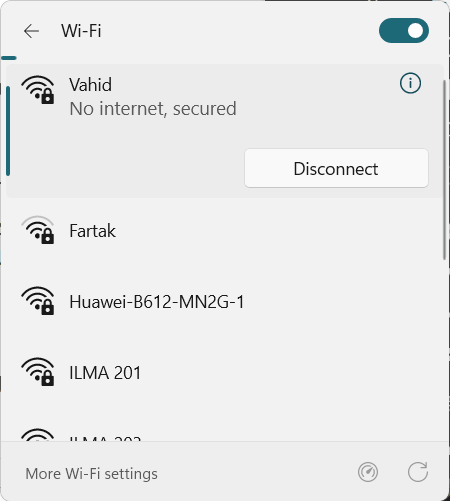
این اتفاق فقط مخصوص هاتاسپات موبایل نیست و ممکن است هنگام اتصال به مودم، شبکه داخلی، دوربین وایفای یا دستگاهی که اینترنت ندارد نیز رخ دهد. هدف ما این است که ویندوز حتی بدون اینترنت، اتصال Wi-Fi را حفظ کند. در شکل زیر در حالت عادی، ویندوز اتصال را قطع میکند حتی با فعال بودن گزینه Connect Automatically
برای رفع مشکل قطع شدن وایفای ویندوز، راهکارهایی مانند خاموشکردن Power Saving، نصب دوباره درایور، Forget کردن شبکه، ریست تنظیمات اینترنت و تغییر گزینههای Soft Disconnect برای بعضی مشکلات وایفای مفید هستند؛ اما در آزمایش ما جلوی قطع لحظهای وایفای هنگام نبود اینترنت را نگرفتند.
راهکاری که مشکل را به طور حتمی برطرف میکند، تغییر مقدار EnableBadStateTracking در رجیستری ویندوز است. این تغییر باعث میشود ویندوز پس از تشخیص اتصال محدود، کارت Wi-Fi را برای بازیابی اتصال خاموش و روشن نکند.
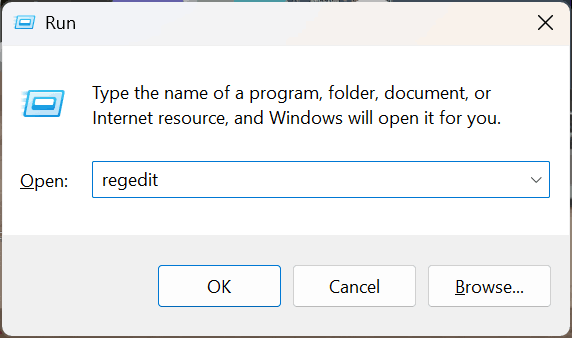
کلیدهای Win + R را همزمان فشار دهید. داخل پنجره Run عبارت زیر را بنویسید:
regeditروی OK کلیک کنید. اگر پیام اجازه دسترسی نمایش داده شد، گزینه Yes را بزنید.
مسیر زیر را کپی کنید:
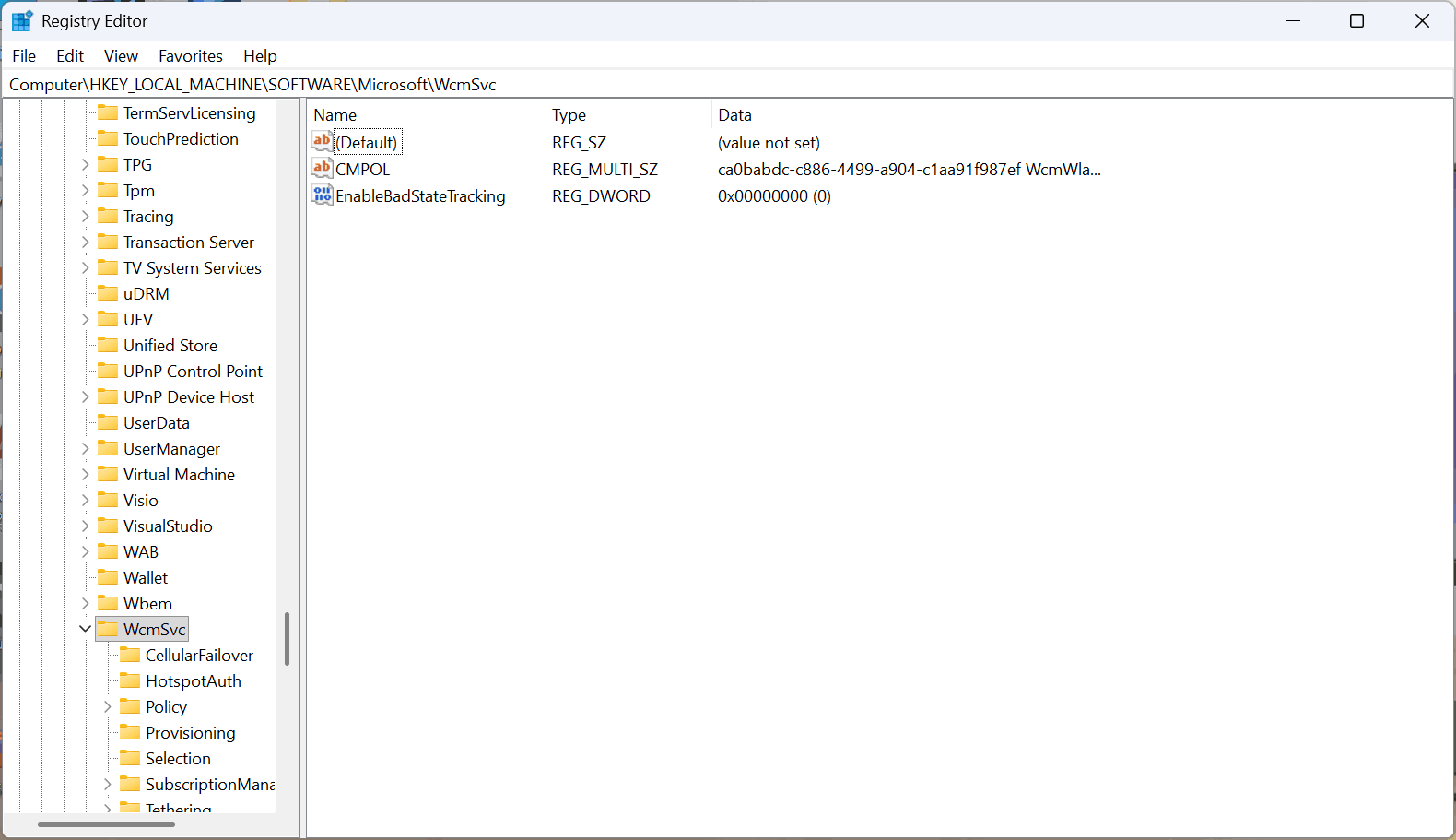
HKEY_LOCAL_MACHINE\SOFTWARE\Microsoft\WcmSvcآن را در نوار بالای Registry Editor قرار دهید و کلید Enter را بزنید.
در قسمت خالی سمت راست پنجره راستکلیک کنید و مسیر زیر را انتخاب کنید:
New → DWORD (32-bit) Valueنام مقدار جدید را دقیقاً بهصورت زیر بنویسید:
EnableBadStateTrackingحتی اگر ویندوز شما ۶۴ بیتی است، همچنان باید گزینه DWORD (32-bit) را انتخاب کنید.
روی EnableBadStateTracking دوبار کلیک کنید. در قسمت Value data عدد زیر را وارد کنید:
0در پایان روی OK کلیک کنید.
در اکثر آموزشهای موجود در سطح اینترنت گفته شده که باید برای اعمال تغییرات در رجستری، سیستم را ریستارت کنید اما راهکار دیگری هم دارید بدون ریستارت:
کلیدهای Ctrl + Shift + Esc را فشار دهید تا Task Manager باز شود. در فهرست برنامهها Windows Explorer را پیدا کنید، روی آن راستکلیک کرده و Restart را انتخاب کنید.
ممکن است نوار وظیفه و آیکونهای دسکتاپ برای چند ثانیه ناپدید شوند. این اتفاق طبیعی است.
همچنین تمامی موارد آموزش داده در بالا برای رفع مشکل قطع شدن وایفای ویندوز، در یک ویدیوی کوتاه انجام شده که میتوانید ببینید:
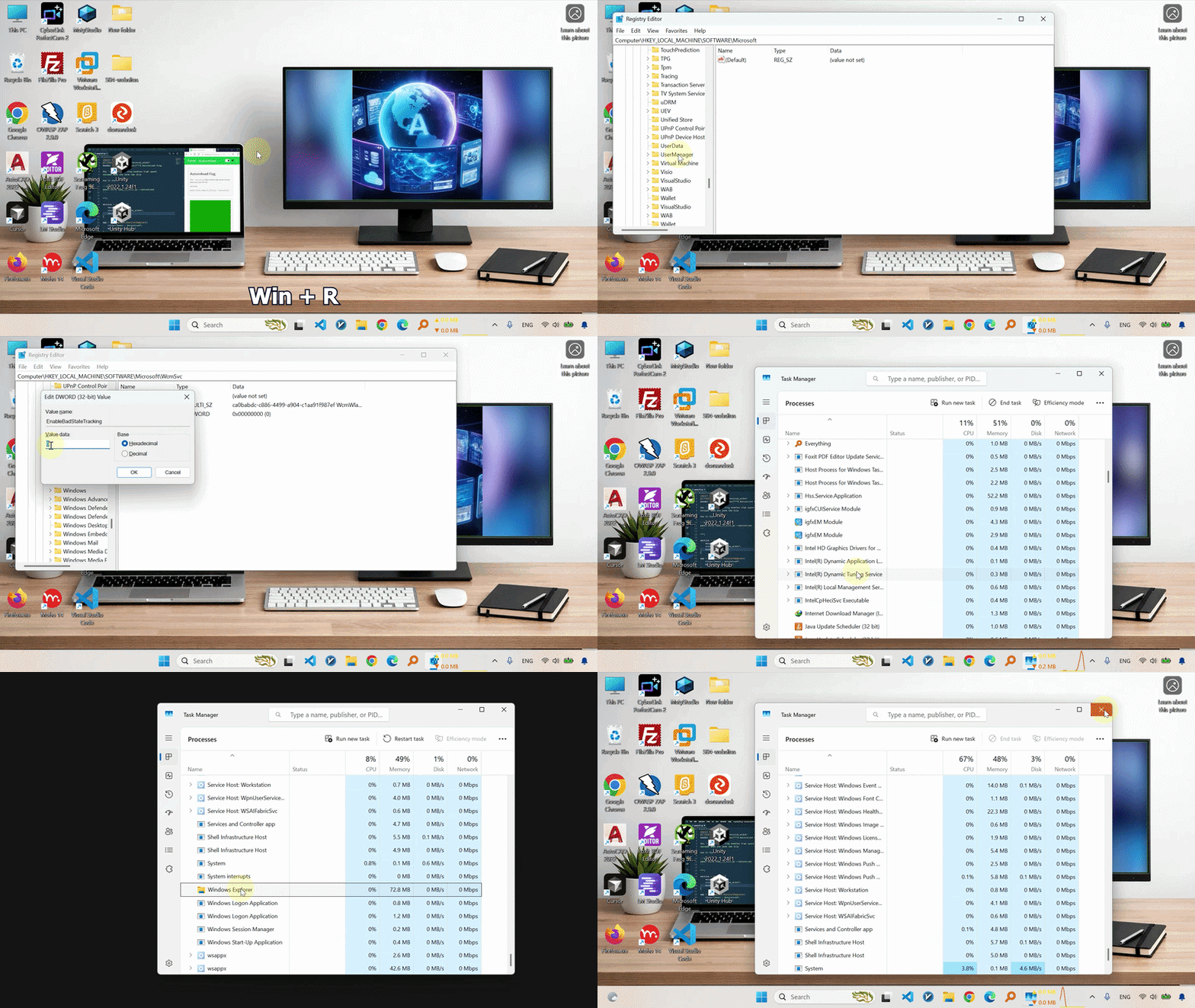
اگر با Command Prompt راحت هستید، آن را با گزینه Run as administrator باز کرده و دستور زیر را اجرا کنید:
reg add "HKLM\SOFTWARE\Microsoft\WcmSvc" /v EnableBadStateTracking /t REG_DWORD /d 0 /fسپس Windows Explorer یا خود ویندوز را Restart کنید.
برای تست رفع مشکل قطع شدن وایفای ویندوز، لپتاپ را به یک مودم یا هاتاسپات گوشی متصل کنید و سپس اینترنت یا دیتای گوشی را خاموش کنید. اتصال Wi-Fi باید برقرار بماند و ویندوز فقط نبود اینترنت را نمایش دهد.
اگر تغییر بلافاصله اعمال نشد، یکبار لپتاپ را Restart کنید.
برای بازگرداندن تنظیم قبلی نیز کافی است وارد همان مسیر رجیستری شوید، روی EnableBadStateTracking راستکلیک کرده و Delete را انتخاب کنید.
نکته: این آموزش مخصوص حالتی است که وایفای پس از قطع اینترنت برای لحظهای خاموش و روشن میشود. اگر وایفای حتی هنگام وجود اینترنت قطع میشود، احتمال دارد مشکل از درایور، آنتندهی، کارت شبکه یا تنظیمات مودم باشد.